使用 X11 转发显示图片(推荐)
X11 转发允许你在远程服务器上运行图形应用程序,并在本地机器上显示这些应用程序的图形界面。
步骤
安装 X11 服务器
通过 SSH 启用 X11 转发 在本地机器上使用 VS Code 内置终端或其他终端工具通过 SSH 连接到服务器时,使用
-X或-Y参数启用 X11 转发。例如:
ssh -X username@server_address
之后,你可以在远程服务器上运行图形应用程序,如 eog 或 display,图片会显示在你的本地机器上。
运行图形应用 例如,使用
display命令打开图片:
display image.png或者运行python画图脚本
python display.py如何在vscode中达到和ssh -X username@server_address同样的效果?
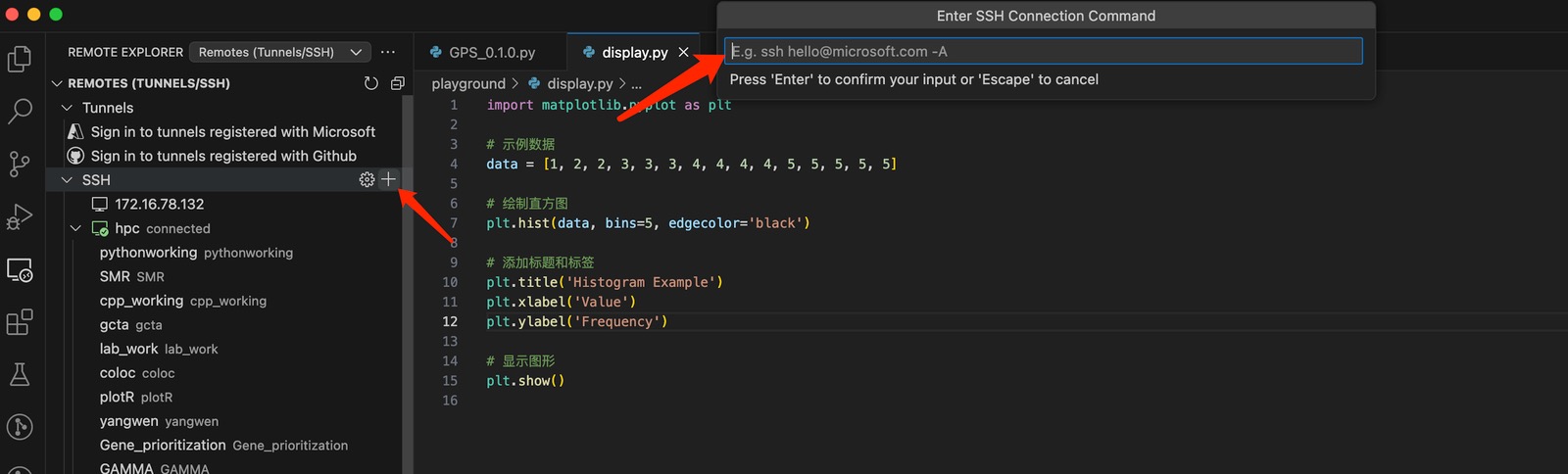
点击+号,然后在弹出的输入框中输入以下命令,并保存到配置文件中
ssh -X -p 10002 yangwen@172.16.78.132
或者直接编辑ssh配置文件,加入类似如下配置:
Host hpc
    HostName 172.16.78.132
    Port 10002
    User yangwen
    ForwardX11 yes
    IdentityFile "~/.ssh/id_rsa"
重点是“ForwardX11 yes”这项配置。
注意:如果之前已经有172.16.78.132相关的配置,建议新增一项,而不是在原来的基础上改。在使用了ForwardX11 yes配置之后,服务器上的任何程序能推送图像数据到本地机器的屏幕上,有一定风险,所以最好只在有需要的时候使用带ForwardX11 yes配置的连接,用完之后及时关掉。比如像下面这样:
Host hpc
    HostName 172.16.78.132
    Port 10002
    User yangwen
    IdentityFile "~/.ssh/id_rsa"

Host hpc-x11
    HostName 172.16.78.132
    Port 10002
    User yangwen
    ForwardX11 yes
    IdentityFile "~/.ssh/id_rsa"
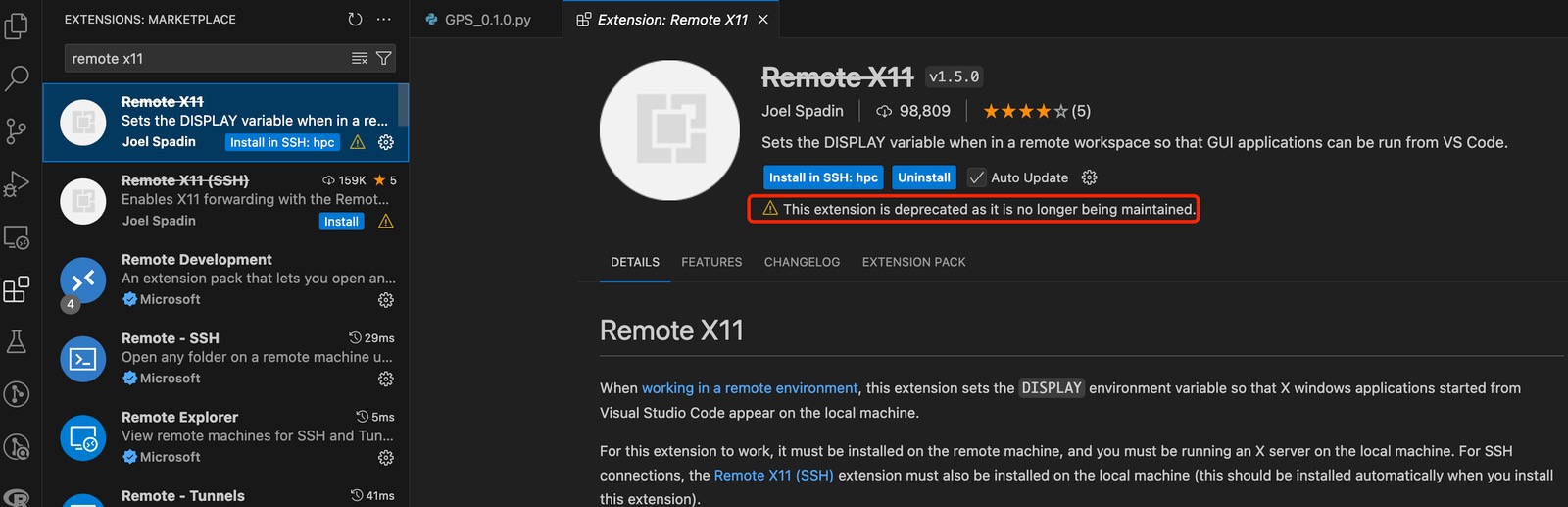
通过vscode中的remote x11插件(不推荐)
可以参考:https://blog.csdn.net/qian_chun_qiang/article/details/118191483
但是remote x11插件已经停止维护了,所以不推荐使用这种方式了。